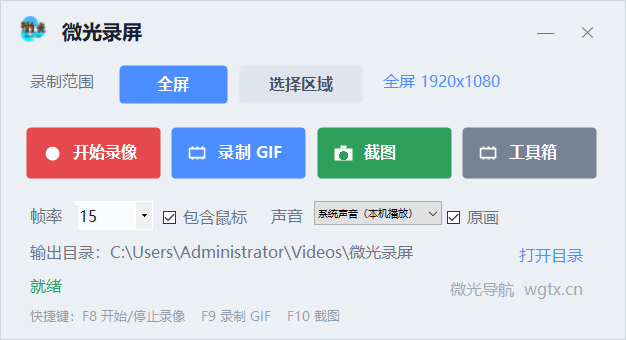
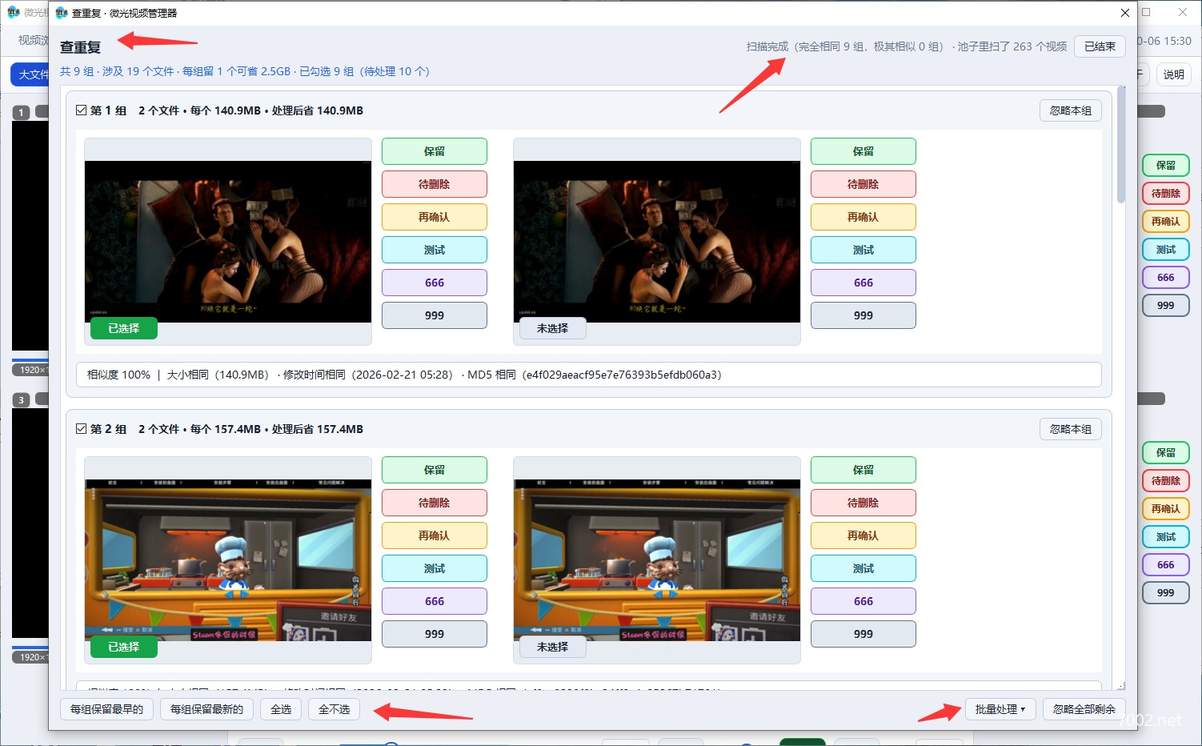
261006更新增加-1.视频播放器.2.查找重复视频.3.6项可扩展按钮。
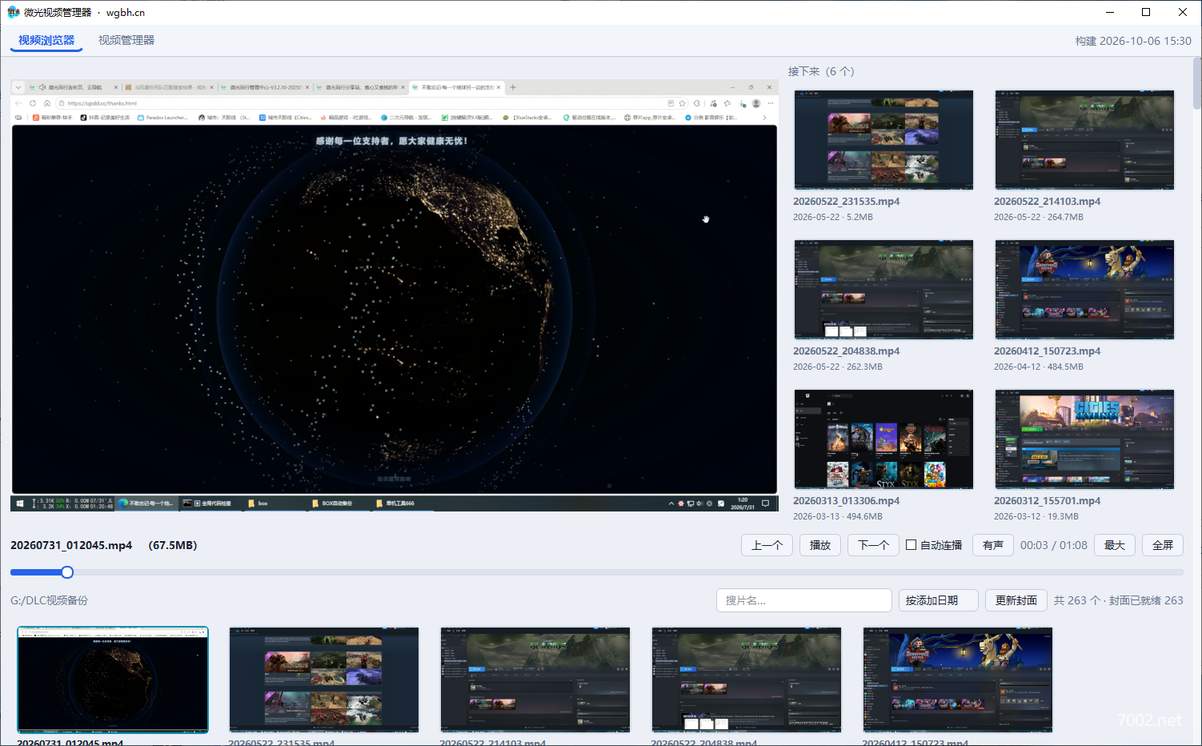
# 微光视频管理器(原生版)
> **微光视频管理器** · 官网 **wgbh.cn**(「关于」里有按钮可直接打开)· 绿色版,双击 `微光视频管理器.exe` 即用
宫格同时播放多路视频 · 底部悬浮条统一快进预览 · 右侧「保留 / 待删除 / 再确认」一键归类移动并自动补位 ·
拖拽文件夹直接设置 · 深浅主题
## 一、30 秒上手
1. **双击 `微光视频管理器.exe`**
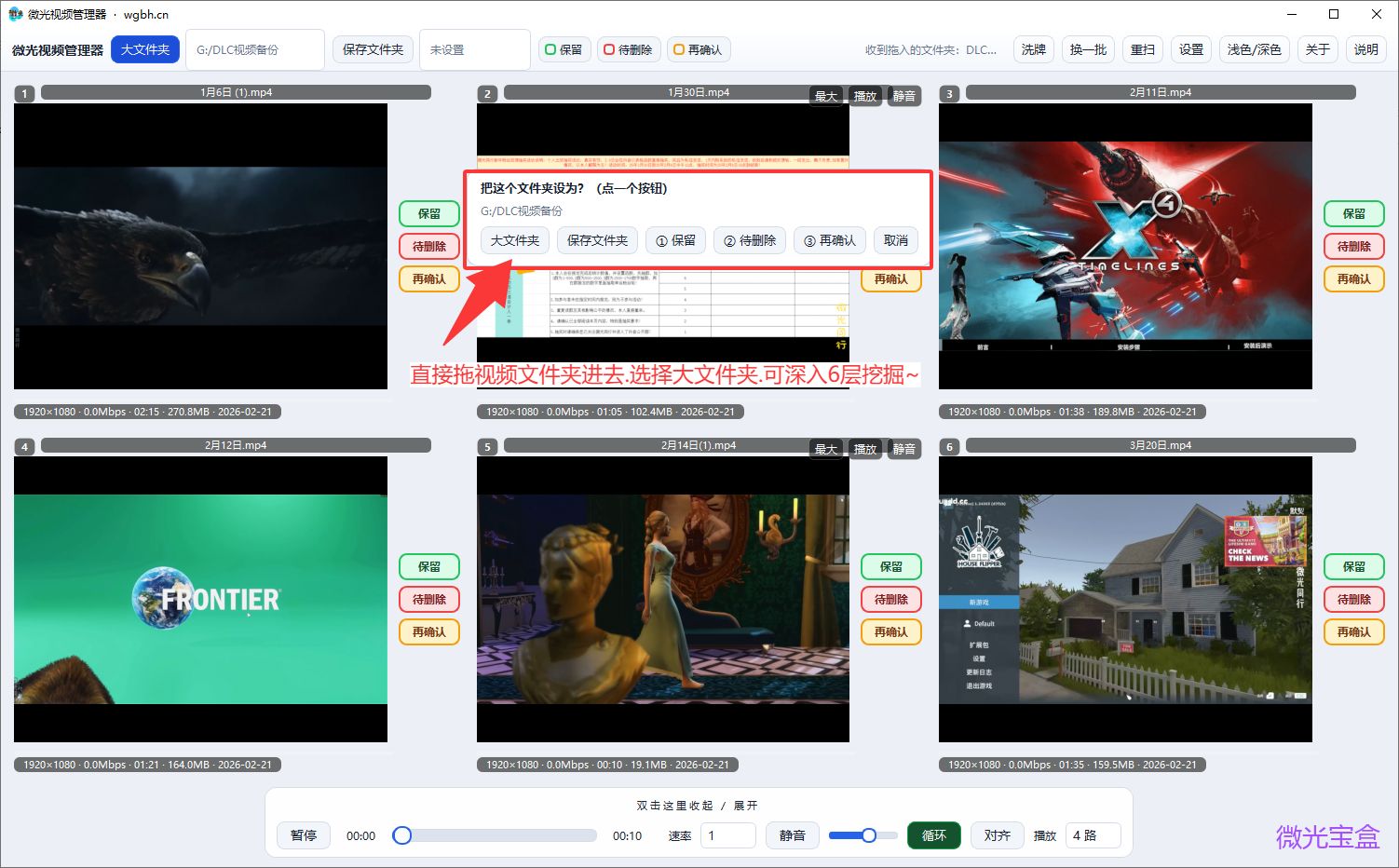
2. 点 **大文件夹** 选素材池 → 宫格自动填满
程序会**自动在里面创建 `保留` / `待删除` / `再确认` 三个子文件夹**,并把右侧三个按钮指过去
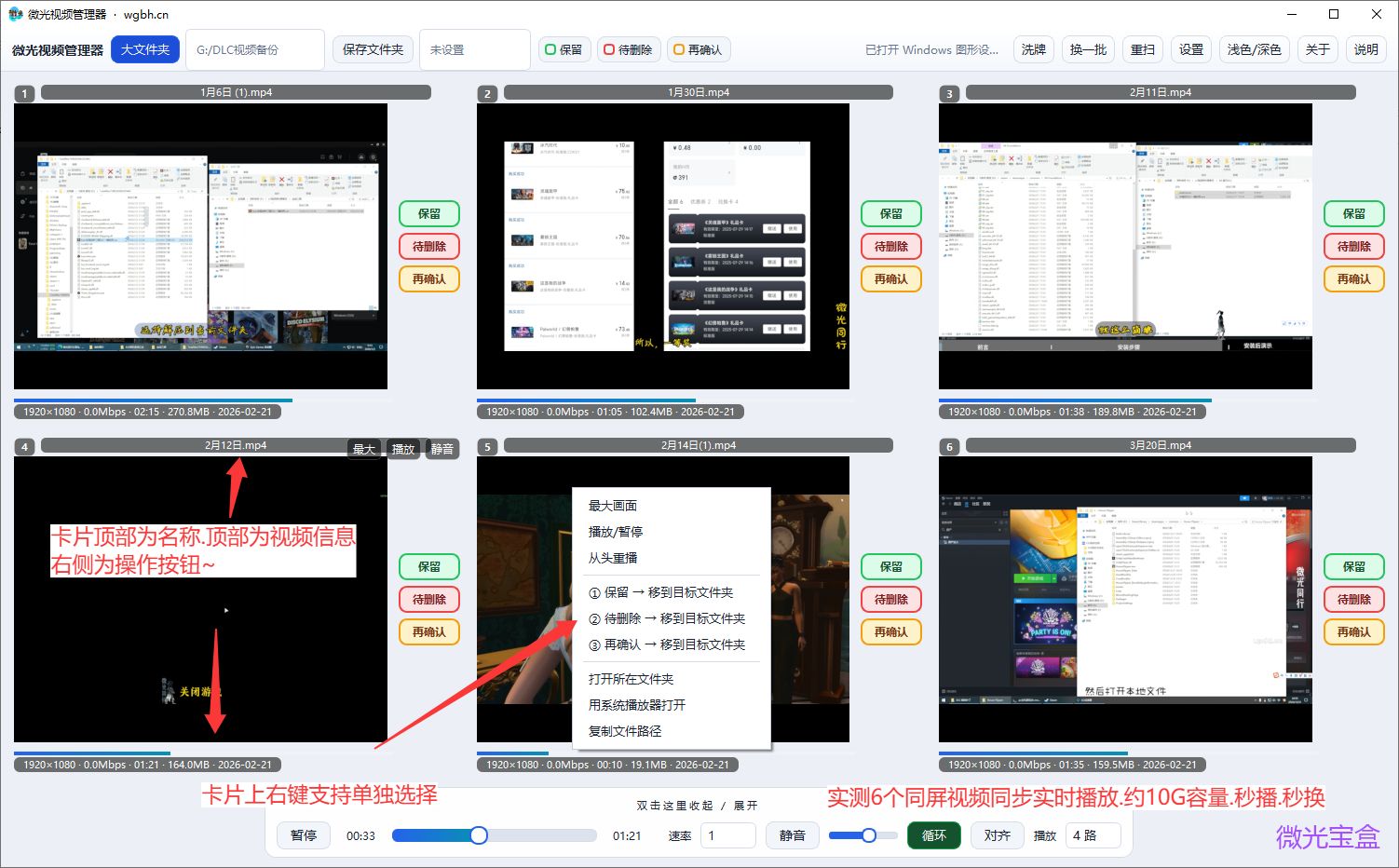
3. 看片:**单击画面** = 播放/暂停,**双击** = 最大画面(铺满舞台区),**右键** = 菜单
4. 点画面右侧的 **保留 / 待删除 / 再确认** → 文件立刻移动过去,并**自动从大文件夹补位**
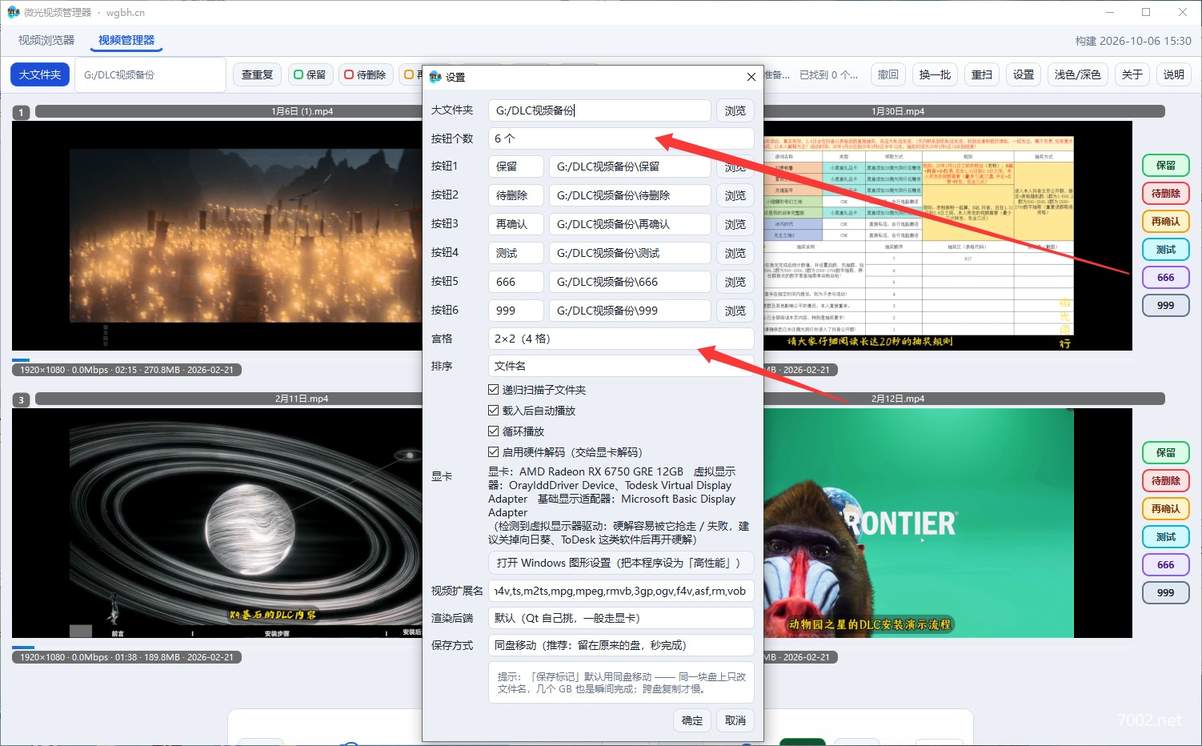
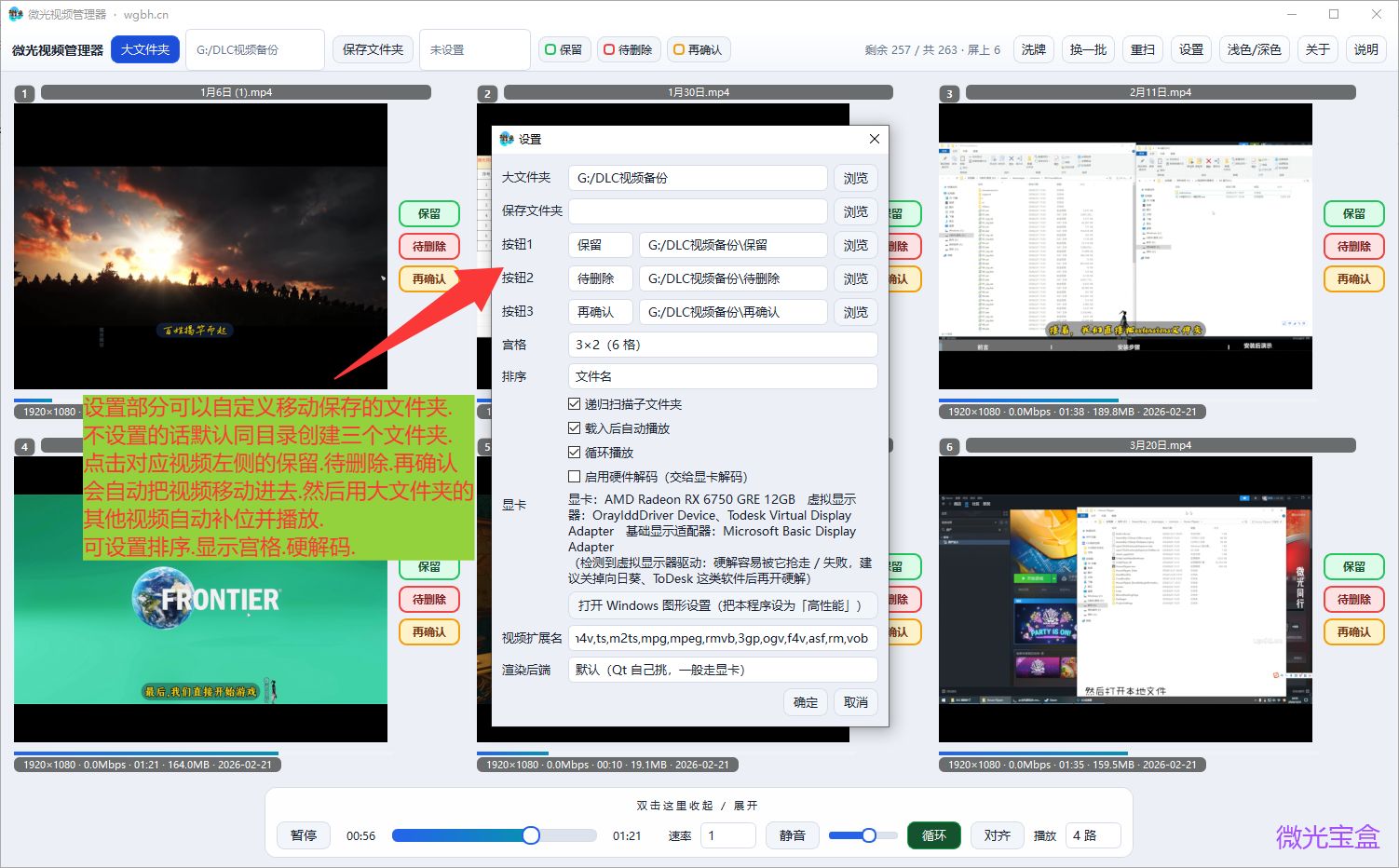
5. 「设置」里可以改宫格、播放路数、排序、主题、按钮名字与目标文件夹;倍速在底部悬浮条上
| 项目 | 上限 | 可选值 |
| 宫格 | **最多 6 格** | 1 格 / 2×2(4 格)/ 3×2(6 格)。
| 同时播放 | **最多 6 路** | 单个 / 2 / 4 / 6。
| 倍速 | **最高 2 倍** | 0.25 / 0.5 / 0.75 / 1 / 1.25 / 1.5 / 2。
**默认值(全新安装)**:**6 格 + 4 路 + 软件解码 + 1 倍速 + 深色主题 + 自动播放 + 静音**
**其它都能自己调**(设置 / 底部悬浮条 / 拖拽):硬件解码开关、深色浅色主题、递归扫描、
排序方式、扫描深度、扩展名列表、三个按钮的名字与目标目录、自动播放、循环、音量、静音。
三、核心功能
宫格与多路同播
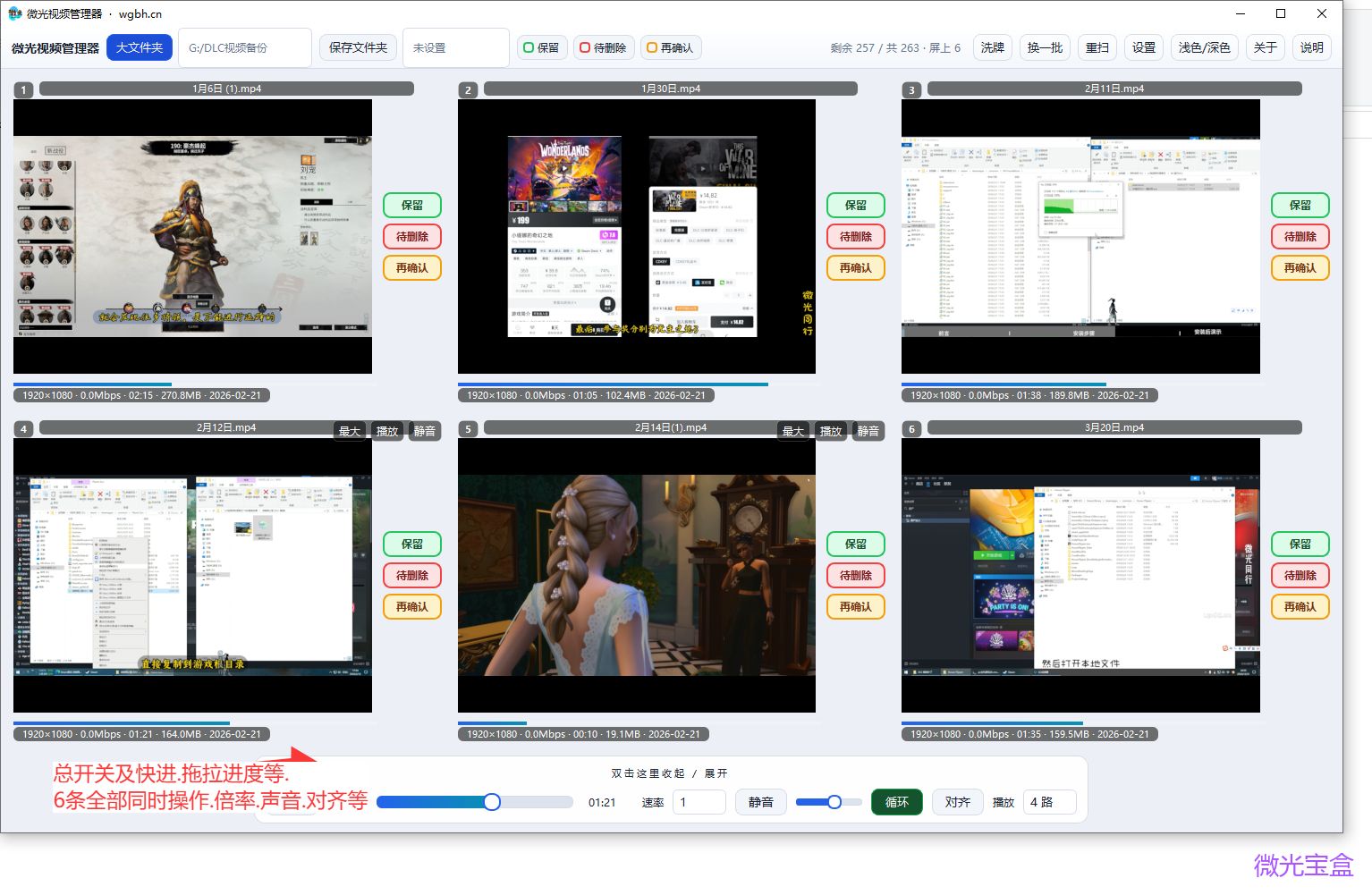
* 宫格可切 **6 格(3×2)/ 4 格(2×2)/ 1 格**;6 格 = 屏幕上的格子全部在播
「播放」下拉限制**同时播放路数**(6 / 4 / 2 / 单个),其余格子停在当前帧
**别一上来就拉满**:6 路已经是上限,机器扛不住就往 4 路 / 2 路 / 单个调,不用重启
**一次只开一个文件**:多个几 GB 的文件同时打开会把磁盘 I/O 打满、界面直接卡住
(机械盘 / 移动盘尤其明显)。现在改成排队:一个就绪了再开下一个,第一格通常
100 毫秒内出画面,其余依次补上,界面全程不卡
*素材清单缓存**:扫过的素材会存成 `datapool_index.json`(路径 + 体积 + 修改时间),
下次启动直接读清单;点「重扫」才真正重新遍历目录,被移走的文件会自动跳过
* 双击画面 = 最大画面(**在窗口内铺满整个舞台**,不另开窗口,切换几乎无耗时),再双击还原
* 暂停的格子会显示「已暂停 · 点画面播放」,载入中的格子显示「载入中…」——不会误以为卡死
# 底部悬浮条 · 统一快进预览
* 拖主时间轴 → **全部格子跳到同一进度**,原生 seek **瞬间出画面**(不需要抽帧、不需要 ffmpeg)
* 还有:全部播放/暂停、**倍速(0.25~2)**、音量、静音、**循环**、**对齐(把全部视频对齐到当前选中这一路)**
* 点悬浮条顶上的「双击这里收起 / 展开」= 收起 / 展开悬浮框
### 单个视频快进
* 每个格子底部细条:悬停显示时间,按住拖动 = 单独快进(实时出画面)
### 一键归类移动
* 右侧三个按钮:**保留 / 待删除 / 再确认**(名字和目标文件夹都能改)
* 点一下 = **立即移动 + 自动补位**
* **这三个文件夹不参与素材扫描**,移进去的片子不会被重新捞回来
* **同盘移动 = 瞬间重命名**(不管多大文件);跨盘才复制,并且会先提示
# 三个按钮的目录怎么定(重要)
1. 默认用**当前素材池里**的 `保留` / `待删除` / `再确认`,没有就自动创建
2. **你自己在「设置 → 按钮目录」里改过的优先**。这个自定义**只对这个素材池有效**
3. **换了素材池 → 三个按钮自动重指到新池里的这三个目录**(没有就创建),
并**弹一次提示**告诉你新目录在哪。原来的文件夹不会被删,里面的文件也不会动。
想改回去:设置 → 按钮目录
> 所以「点了保留,文件跑哪去了」不会再有:换池必定提示,同池子的自定义不会被覆盖。
> 另外,你指定的目录要是暂时不在(移动盘没插 / 盘符变了),程序**不会**把它偷偷换成默认目录。
# 拖拽文件夹
* 把文件夹从资源管理器拖进窗口 → 弹出选择条,选它要当「大文件夹 / 保存文件夹 / ①②③」
* **原生拿到真实路径**,不用猜
* 选择条是**非模态浮层**(不是对话框):拖拽过程中绝不弹模态框,所以不会卡
### 其它
* 排序(文件名 / 修改时间 / 大小 / 随机)、递归扫描开关
* 洗牌、换一批、重扫
* 深色 / 浅色主题
* 配置自动保存在 `dataconfig.json`。**原子写**:程序崩在写一半也不会把配置写坏;
万一真读不出来,会在旁边留一份 `config.json.bad`,而且**不会**用默认值覆盖你原来的设置
快捷键
| 按键 | 功能 |
|---|---|
| `空格` | 全部播放 / 暂停 |
| `F` / 双击画面 | 最大画面 / 还原 |
| `Esc` | 还原最大画面 |
| `1` ~ `6` | 选中对应格子 |
| `M` | 静音切换 |
| `S` | 洗牌(打乱剩余顺序) |
常见问题
**Q:为什么程序有 92MB?**
因为它**自带 Qt、mpv 和 FFmpeg**(全打包进单文件),所以 MKV/HEVC/AVI/RMVB 都能直接放,
不需要系统另装任何解码器或播放器。旧版浏览器内核只有 300KB,但格式和解码都受浏览器限制。
**Q:放不了的格式怎么办?**
右键 → 「用系统播放器打开」。本版内置 FFmpeg 后端,常见格式基本都能放。
**Q:文件很多、加载慢?**
首次读取大文件时受磁盘速度影响(机械盘 / 休眠唤醒 / 杀毒扫描)。
给素材盘加个杀毒排除项会明显变快;也可以把「播放」调成 4 路 / 2 路 / 单个来减少同时解码。
**Q:为什么宫格最多 6 格、最多 6 路、倍速最高 2 倍?**
不是拍脑袋定的,是真机踩出来的:素材是 2 小时以上的长片时,
9 路同时解码 + 渲染会把 CPU、磁盘和解码器顶死,界面完全无响应(严重时整机白屏)。
倍速同理 —— 4 倍速意味着 4 倍的解码算力,多路一起必然卡。
所以上限收到 6 格 / 6 路 / 2 倍,默认更是保守的 **6 格 + 4 路 + 软件解码**。
**Q:开着显卡硬件解码会怎样?想开、怎么确保真的用上了显卡?**
(现在播放内核是 mpv,这个开关就是控制 mpv 的硬解:开着 = mpv 用 d3d11va 硬解、更省 CPU。)
开着 = 让显卡解码,省 CPU、多路同播轻松得多;关着 = CPU 软解(默认,最稳)。改完要重启生效。
程序在**开硬解时会明确点名要用 D3D11VA**(退一步 DXVA2),而不是「什么都不设听 Qt 默认」——
后者在某些机器上会悄悄落回软解,你会以为开了硬解其实一直在用 CPU。
想看**到底有没有用上显卡**:打开 `dataqt.log`,里面是 Qt 自己的原话:
- 出现 `No HW decoder found` → 还在软解(没吃到显卡)
- 没有这句 → 硬解器已启用
注意 Qt FFmpeg 后端有个坑,不是文件的问题:多路 1080p 同播可能打爆显卡解码器池
(FFmpeg 报 `887a0005 显卡设备已移除`),几秒后 Qt 在解码线程里访问违例直接崩。
所以程序带了个安全网:**上次开硬解崩过的话,下次启动会自动切回软解并提示你**,
崩溃现场留在 `data aulthandler.log` 和 `dataqt.log`。
**Q:开了硬解还是卡 / 崩,说是显卡的锅?**
先查两件事,多半不是显卡性能不够:
1. **虚拟显示器**:装了向日葵 / ToDesk / AnyDesk 这类远程控制软件的虚拟显示器驱动时,
D3D11 硬解很容易失败(`887a0005` 就是「显卡设备被移除」,是管线断了,不是性能不够)。
开硬解前先把这类软件退掉。程序在「设置」里会把你机器上检测到的显卡/虚拟显示器列出来。
2. **Windows 的「按应用选显卡」**:如果机器上有核显 + 独显,Windows 可能把本程序分给核显。
「设置」里有个按钮**直接打开 Windows 图形设置**,把「微光视频管理器」设为「高性能」。
**Q:程序卡住 / 白屏了,怎么报问题?**
按顺序看这三个文件,发过来就能定位:
- `datahang.log`:界面卡满 6 秒自动写「卡在哪一行、最后在做什么、在播几路、硬解开没开」
- `dataqt.log`:Qt 有没有拿到硬解器、RHI 有没有起来(`No RHI backend. Using CPU conversion.`
就意味着每帧都要 CPU 转一遍,多路必卡)、FFmpeg 报了什么错
- `data aulthandler.log`:原生崩溃栈(硬解崩在解码线程里那种,进程会静默消失)
> 官网 **wgbh.cn** · 绿色版单文件 · 双击 `微光视频管理器.exe` 就能用
> (想了解程序内部怎么做的,看 `模块与架构说明.md`;想改配置文件,看 `配置项字典.md`)